
Aplicativo Limpa Memória no iPhone: Mito ou Verdade?
Publicidade
Seu iPhone começou a ficar lento, travar em momentos cruciais ou exibir constantemente a temida notificação de "Armazenamento Quase Cheio"? Se a resposta for sim, você provavelmente já pesquisou por uma solução rápida e encontrou uma infinidade de aplicativos que prometem limpar a memória do seu dispositivo com um único toque. Mas será que eles realmente funcionam?
Neste guia completo, vamos desmistificar o conceito de "limpeza de memória" no ecossistema da Apple. Abordaremos a diferença crucial entre memória RAM e armazenamento, investigaremos a real eficácia dos aplicativos de limpeza e, o mais importante, forneceremos um passo a passo detalhado com as melhores práticas para otimizar o desempenho e liberar espaço no seu iPhone de forma segura e eficiente.
Desmistificando a Memória do iPhone: RAM vs. Armazenamento
Antes de mergulhar nas soluções, é fundamental entender o que exatamente estamos tentando "limpar". No contexto de um smartphone, o termo "memória" é frequentemente usado de forma genérica, mas se refere a dois componentes completamente diferentes: a Memória RAM e o Armazenamento Interno.
O que é a Memória RAM?
A Memória de Acesso Aleatório (RAM) é a memória de curto prazo do seu iPhone. Pense nela como uma mesa de trabalho. Quando você abre um aplicativo, ele é carregado na RAM para que o processador possa acessá-lo rapidamente. Quanto mais aplicativos abertos, mais espaço na sua "mesa de trabalho" é ocupado.
A RAM é volátil, o que significa que seu conteúdo é apagado quando o dispositivo é desligado. Ela é crucial para a multitarefa e para a agilidade geral do sistema, permitindo que você alterne entre aplicativos sem que eles precisem ser recarregados do zero a cada vez.
O que é o Armazenamento Interno?
O armazenamento interno, por outro lado, é a memória de longo prazo do seu iPhone. É como um armário de arquivos. Aqui é onde todos os seus dados permanentes são guardados: fotos, vídeos, músicas, documentos, os próprios aplicativos e os arquivos do sistema operacional (iOS).
Quando você recebe a mensagem "Armazenamento Quase Cheio", é este espaço que está se esgotando. Diferente da RAM, o armazenamento não é volátil e mantém seus dados salvos mesmo com o aparelho desligado. É a capacidade de 64GB, 128GB, 256GB, etc., que você escolhe ao comprar o aparelho.
Aplicativos para Limpar Memória RAM: Funcionam de Verdade?
A App Store está repleta de aplicativos que prometem "otimizar", "acelerar" e "limpar a RAM" do seu iPhone. A promessa é tentadora: um toque para liberar memória e deixar o celular mais rápido. No entanto, a realidade no ecossistema iOS é bem mais complexa.
A Gestão Automática de RAM do iOS
O sistema operacional da Apple, o iOS, é extremamente eficiente no gerenciamento da memória RAM. Ele foi projetado para usar a RAM disponível da maneira mais inteligente possível, mantendo aplicativos em estados suspensos ou congelados em segundo plano. Isso permite uma retomada rápida sem consumir recursos desnecessariamente.
Quando você abre um novo aplicativo e a RAM está cheia, o iOS automaticamente encerra o processo mais antigo e menos importante que está em segundo plano para liberar espaço. Esse processo é totalmente automático e otimizado para o hardware. Forçar o fechamento de aplicativos manualmente (deslizando para cima na tela de multitarefa) ou usar um app de limpeza para fazer isso pode ser contraproducente.
Ao forçar o fechamento, você obriga o sistema a recarregar o aplicativo do zero na próxima vez que abri-lo, o que consome mais bateria e poder de processamento do que simplesmente reativá-lo da memória. Portanto, a maioria dos "limpadores de RAM" oferece, na melhor das hipóteses, um efeito placebo temporário.
Os Riscos e a Inutilidade Prática
Muitos desses aplicativos são, na prática, inúteis. Eles simplesmente simulam uma limpeza ou forçam o fechamento de apps em segundo plano, algo que, como vimos, não é recomendado. Pior ainda, alguns podem representar riscos à sua privacidade, solicitando permissões excessivas para acessar seus dados, ou podem bombardear você com anúncios e assinaturas caras por funcionalidades que o seu iPhone já faz de graça.
A conclusão é clara: para a memória RAM, você não precisa de um aplicativo. Confie no gerenciamento automático do iOS. A única ação manual que pode, ocasionalmente, ajudar a limpar caches temporários e resolver pequenos bugs de memória é a mais simples de todas: reiniciar o seu iPhone uma vez por semana.
A Estratégia Inteligente: Foco em Liberar Espaço de Armazenamento
O verdadeiro vilão da lentidão e dos problemas de desempenho na maioria dos casos não é a RAM, mas a falta de armazenamento interno. Quando o armazenamento do iPhone está quase cheio, o sistema tem menos espaço para operar, gerenciar arquivos temporários e caches, o que leva a uma degradação notável da performance. A solução, portanto, é focar na limpeza do armazenamento.
Felizmente, o iOS oferece ferramentas poderosas para gerenciar seu espaço. Não é necessário instalar aplicativos de terceiros para a maior parte do trabalho. Siga este guia detalhado para recuperar gigabytes de espaço.
Passo 1: Faça um Diagnóstico do Seu Armazenamento
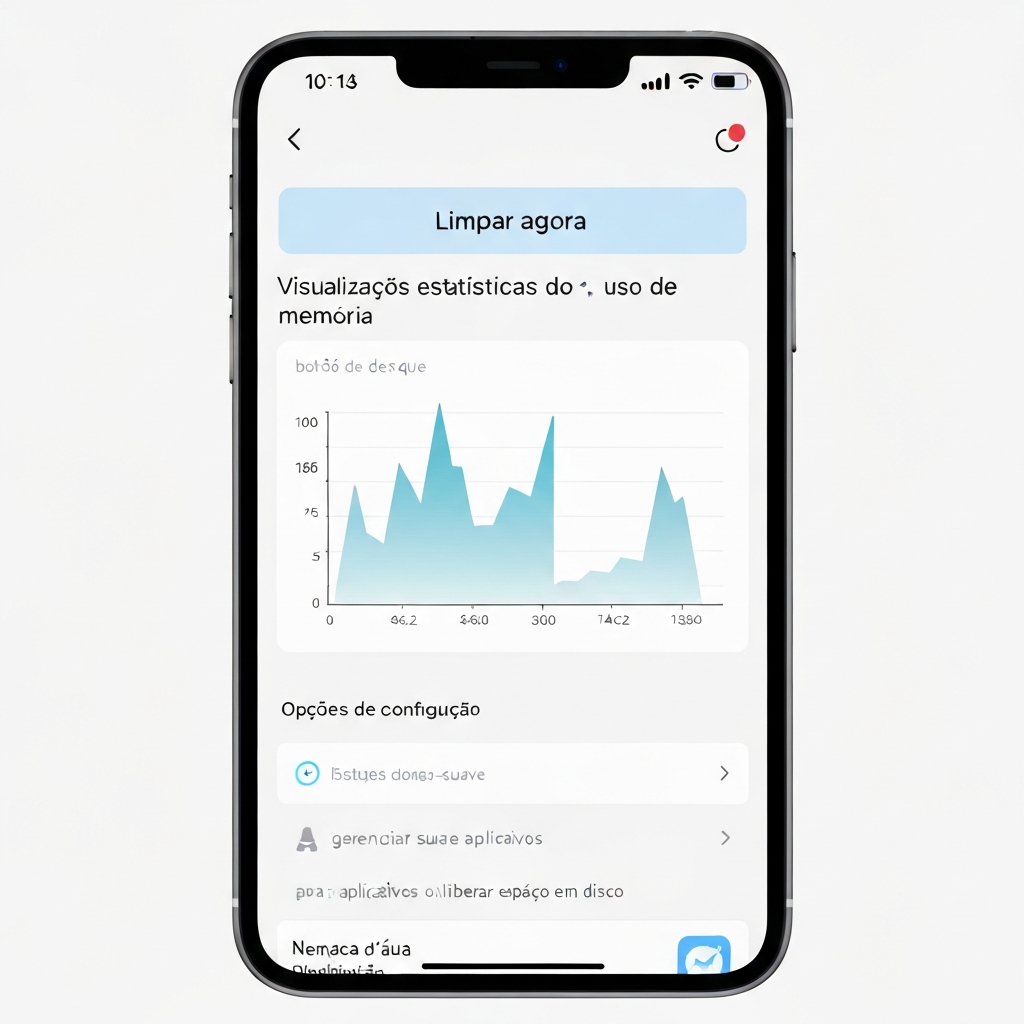
O primeiro passo é entender o que está ocupando espaço. Vá em Ajustes > Geral > Armazenamento do iPhone. Aguarde alguns segundos enquanto o sistema calcula e exibe um gráfico colorido detalhando o uso do seu espaço.
Você verá categorias como Aplicativos, Fotos, Mídia, iOS e Dados do Sistema. Role a tela para baixo e você encontrará uma lista de todos os seus aplicativos, ordenados pelo espaço que consomem. Esta tela é o seu painel de controle para a limpeza.
Passo 2: Otimize Suas Fotos e Vídeos
A categoria "Fotos" é frequentemente a maior culpada. Fotos em alta resolução e, especialmente, vídeos em 4K, consomem uma quantidade enorme de espaço. Felizmente, existem estratégias eficazes para gerenciar sua biblioteca.
Ative a opção Otimizar no iPhone em Ajustes > Seu Nome > iCloud > Fotos. Com essa função, suas fotos e vídeos originais em alta resolução são armazenados no iCloud, enquanto versões menores e otimizadas são mantidas no seu aparelho, liberando muito espaço. Você precisará de um plano de armazenamento do iCloud para isso.
Outra dica é fazer uma limpeza manual. Dedique um tempo para apagar fotos duplicadas, screenshots antigas, vídeos que você não precisa mais e mídias recebidas em aplicativos de mensagens. Lembre-se de esvaziar o álbum Apagados (em Fotos > Álbuns) para liberar o espaço permanentemente.
Passo 3: Gerencie Aplicativos e Seus Dados
Na tela de "Armazenamento do iPhone", analise a lista de aplicativos. Você pode se surpreender ao ver que apps de redes sociais, streaming ou podcasts ocupam vários gigabytes. O iOS oferece duas opções excelentes aqui: "Desinstalar App" e "Apagar App".
A opção Desinstalar App (Offload App) é genial. Ela remove o aplicativo em si, mas mantém todos os seus documentos e dados. Se você reinstalar o app no futuro, seus dados estarão lá. Isso é perfeito para jogos que você não joga há muito tempo ou aplicativos de uso sazonal.
A opção Apagar App remove o aplicativo e todos os seus dados de forma permanente. Use esta opção para aplicativos que você não pretende usar novamente.
Limpando o Cache de Aplicativos Específicos
Muitos aplicativos acumulam um grande volume de dados em cache. Alguns permitem limpar esse cache internamente, mas muitos não. Para apps como Instagram ou Facebook, que não oferecem uma opção de limpeza, a maneira mais eficaz de limpar o cache acumulado é apagar o aplicativo e reinstalá-lo a partir da App Store.
Para o WhatsApp, vá em Configurações > Armazenamento e dados > Gerenciar armazenamento. Lá você pode ver e apagar arquivos grandes ou mídias de conversas específicas.
Para o Safari, vá em Ajustes > Safari e toque em "Limpar Histórico e Dados dos Sites". Isso remove cookies, histórico e outros dados de navegação que podem ocupar um espaço considerável ao longo do tempo.
Passo 4: Organize Suas Mensagens
O aplicativo Mensagens pode se tornar um gigante devorador de espaço, especialmente se você troca muitas fotos, vídeos e GIFs. Em Ajustes > Mensagens > Histórico de Mensagens, você pode configurar para manter as mensagens por "30 Dias" ou "1 Ano" em vez de "Para Sempre".
Além disso, na tela de "Armazenamento do iPhone", procure pela seção "Mensagens". O sistema pode sugerir a revisão de "Anexos Grandes", permitindo que você visualize e apague facilmente os maiores arquivos trocados em suas conversas.
O Que São os "Dados do Sistema" e Como Reduzi-los?
Uma das categorias mais frustrantes no gráfico de armazenamento é a de "Dados do Sistema" (ou "Outros"). Este é um espaço dinâmico que inclui caches do sistema, logs, fontes, vozes da Siri e outros arquivos temporários que o iOS utiliza para funcionar corretamente. Idealmente, o sistema deveria gerenciar isso sozinho, mas às vezes o espaço pode crescer descontroladamente.
Não há um botão para "limpar" os Dados do Sistema, mas algumas ações podem ajudar a reduzi-los. A primeira e mais simples é reiniciar o iPhone. Isso força o sistema a encerrar processos e pode limpar alguns caches temporários.
Limpar o cache do Safari, como mencionado anteriormente, também pode ajudar. Sincronizar o iPhone com um computador (usando o Finder no macOS ou o iTunes no Windows) às vezes força o sistema a realizar uma limpeza de arquivos temporários.
Em casos extremos, onde os Dados do Sistema ocupam dezenas de gigabytes e nada mais funciona, a solução mais eficaz é fazer um backup completo do seu iPhone no iCloud ou no computador, redefinir o aparelho para os padrões de fábrica (Ajustes > Geral > Transferir ou Redefinir o iPhone > Apagar Conteúdo e Ajustes) e, em seguida, restaurar o backup. Este processo, embora drástico, geralmente resolve o problema de forma definitiva.
Existem Aplicativos Úteis para Gerenciar o Armazenamento?
Embora os limpadores de RAM sejam dispensáveis, existem categorias de aplicativos que podem, sim, ser úteis para ajudar a gerenciar o armazenamento. Eles não fazem mágica, mas automatizam tarefas de limpeza que seriam tediosas de fazer manualmente.
Gerenciadores de Fotos Duplicadas
Aplicativos como o Gemini Photos ou o Cleanup são projetados para escanear sua biblioteca de fotos e identificar imagens duplicadas, fotos similares (como 10 fotos que você tirou para conseguir uma boa), screenshots e fotos borradas. Eles organizam tudo e permitem que você apague centenas de imagens indesejadas com poucos toques, economizando um tempo precioso.
Serviços de Armazenamento em Nuvem
Além do iCloud, aplicativos como Google Fotos, Dropbox e OneDrive são excelentes alternativas para fazer backup de suas fotos e vídeos na nuvem. O Google Fotos, por exemplo, oferece um recurso que, após o backup, permite liberar espaço no dispositivo, apagando as mídias que já estão salvas online.
Conclusão: Proatividade é a Melhor Ferramenta
A busca por um "aplicativo limpa memória" para iPhone é, em grande parte, baseada no equívoco de que a memória RAM precisa de intervenção manual. O iOS gerencia a RAM de forma soberba, e interferir nesse processo é, na maioria das vezes, ineficaz e potencialmente prejudicial.
O verdadeiro segredo para um iPhone rápido e responsivo está na gestão consciente do seu armazenamento interno. Ao invés de procurar soluções mágicas de um toque, adote uma rotina de manutenção digital. Analise periodicamente o que ocupa espaço, utilize as ferramentas nativas do iOS para otimizar fotos e desinstalar apps, e mantenha seus aplicativos de mensagens e navegadores organizados.
Ao tomar o controle do seu armazenamento, você não apenas recuperará um espaço valioso, mas também garantirá que seu iPhone continue funcionando de maneira fluida e eficiente por muito mais tempo. A melhor ferramenta de limpeza não está na App Store; ela já está nas suas mãos.